何時間もかけてWebサイトのコンテンツを磨き上げたのに、訪問者はわずか10秒で離脱してしまう。その原因は、スマートフォンで表示が崩れ、重要なページを見つけにくくしている使いづらいナビゲーションバーかもしれません。
現代のWebサイトには、どのデバイスでも快適に動作するレスポンシブなナビゲーションバーが欠かせません。ナビゲーションバーは、ユーザーがビジネスを信頼してさらにサイトを見て回るかどうかを左右する入り口です。設計を誤れば、必要な情報を見つけられない見込み客を逃してしまいます。うまく設計できれば、その他すべての重要な要素を支える土台ができあがります。
このガイドでは、レスポンシブなナビゲーションバーをすばやく簡単に作るために知っておくべきことをすべて解説します。
「レスポンシブ」とは実際にどういうことか
レスポンシブなナビゲーションバーとは、顧客が使うあらゆるデバイスに合わせて、レイアウトや動作、使いやすさが最適化されるナビゲーションバーのことです。昼休みにスマートフォンで、通勤中にタブレットで、勤務時間中にデスクトップでサイトを訪れたとき、どの場面でもその瞬間のために意図的に設計されたと感じられる体験であるべきです。
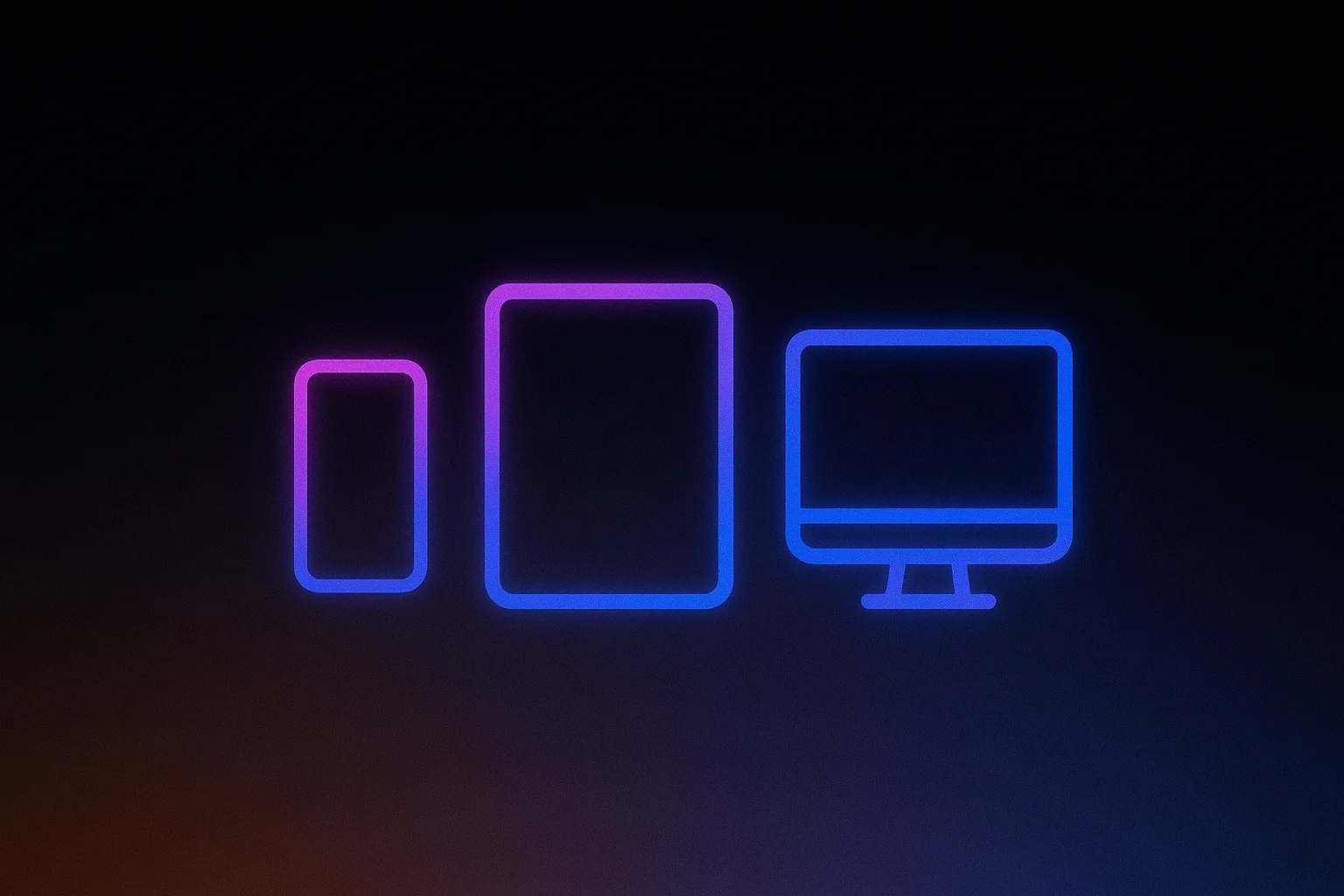
レスポンシブデザインでは、一般的に次の3つの主要なブレークポイントを扱います。
- モバイル:320px〜480px(576pxまでとする場合もあり)
- タブレット:481px〜768px(577pxからとする場合もあり)
- デスクトップ:769px〜約1024px(1025pxからとする場合もあり)
ナビゲーションバーは画面に応じて賢く再配置される必要があります。ロゴの位置が変わり、ナビゲーションリンクが組み替えられ、CTA(行動喚起)ボタンは画面サイズにかかわらず目立つ状態を保つべきです。
しかし、多くの人が見落としている点があります。レスポンシブであるということは、アクセシブルであることも意味します。ナビゲーションバーはキーボード操作に対応し、読みやすいコントラスト比を保ち、スクリーンリーダーがナビゲーションを理解できるようなラベルを備えている必要があります。そして、これはもはや任意ではありません。アクセシビリティに関する法的要件により、一般向けに事業を行う企業は、Webサイトがアクセシブルでない場合に法的リスクを負う可能性があります。
単に要素を小さくするだけでは不十分です。画面サイズによって、ユーザーのニーズや集中できる時間、操作方法は異なります。どのブレークポイントでも、機能性と見た目の美しさの両方を意識して設計しましょう。
1. ナビゲーションバーに載せる内容と優先順位を決める
レスポンシブなナビゲーションバーを作る最初のステップは、ユーザーにサイト上で取ってほしい主要なアクションを5〜6個書き出すことです。
たとえば、複数のサービスカテゴリをナビゲーションバーに詰め込もうとしたサービス業の企業を考えてみましょう。重要なサービスが無関係な項目と並んだ汎用的なラベルの下に埋もれてしまい、顧客は主力サービスを見つけられませんでした。わかりやすい5つのナビゲーション項目に絞り込んだことで、ユーザー体験は大きく改善しました。
ナビゲーションバーに欠かせない要素は、一般的にロゴ、4〜6個の主要なナビゲーションリンク、そしてひときわ目立つCTA(行動喚起)ボタン1つです。
ロゴは、ユーザーがそこにあると期待する左側に配置します。メインのCTA(「今すぐ始める」「通話を予約」「今すぐ購入」など)は、どの画面サイズでも目立つ位置に置く必要があります。中央のナビゲーションリンクは、社内の組織構造ではなく、顧客にとって最も重要な導線を表すものにしましょう。
ログイン、検索、カートアイコンといった補助的なアクションをナビゲーションバーに置くのは問題ありませんが、主要なコンバージョン目標と同じ重みを持たせる必要はありません。検索アイコンはコンテンツの多いサイトに最適です。アカウントエリアは会員制ビジネスに向いています。ショッピングカートのバッジはECサイトに適しています。
この計画をLovableのようなAI搭載のノーコードビルダーに伝えれば、すぐに動作するレイアウトの土台を作れます。たとえば「ロゴを左に、メインのナビゲーションリンクを5つ配置し、モバイルでもデスクトップでも目立つ『見積もりを依頼』ボタンを備えたナビゲーションバーを作って」と指示します。
2. デスクトップ向けのレイアウトを設計する
デスクトップ向けに設計するときは、ユーザーが慣れ親しんだ標準的なパターンに従いましょう。ロゴを左、ナビゲーションリンクを中央、補助的なアクションとメインのCTAを右に配置します。この配置が効果的なのは、人がWebサイトを目で追う動きにすでに合っているからです。
ロゴは左側の起点となり、ホームボタンとしての役割も果たします。CTAは視覚的にはっきり区別できるよう、異なる色やボタンのデザイン、またはその両方を使いましょう。
複数の製品カテゴリがある場合、デスクトップではドロップダウンメニューが効果的です。ただし、シンプルに保ちましょう。「製品 > プロジェクト管理、チームコミュニケーション、ファイル共有」のようにナビゲーションバーを整理しているソフトウェア企業は、「ソリューション > ビジネス、エンタープライズ、チーム」のような曖昧なラベルの下にすべてを隠している企業よりもコンバージョン率が高くなります。
余白、フォントの太さ、ホバー時の状態に注意を払いましょう。ナビゲーションバーは窮屈すぎても、スカスカすぎてもいけません。リンクにはクリックしやすいだけの十分な余白が必要ですが、互いにばらばらに見えるほど離しすぎないようにします。
デザイン重視ならFigmaでモックアップを作るか、Lovableに伝えて実際に動くたたき台を作りましょう。たとえば「ロゴを左に、ホバー効果付きのナビゲーションリンク5つを中央に、明るい青の『無料トライアルを開始』ボタンを右に配置したデスクトップ向けナビゲーションバーを作って」といったプロンプトが使えます。
3. モバイル画面に対応させる
ほとんどのサイトは768px前後でモバイル向けレイアウトに切り替わります。画面のスペースが狭くなったら、ナビゲーションリンクをハンバーガーメニューに切り替えましょう。
モバイルメニューは、デスクトップのナビゲーションバーを単に小さくしたものではありません。モバイルユーザーには異なるニーズがあります。電話番号や所在地など、特定の情報をすばやく探していることがよくあります。メインのCTAは折りたたまれたメニューの一番下に埋もれさせず、常に見えていてすぐに操作できる状態にしておきましょう。
ハンバーガーボタンは、クリックできそうに見える3本線だけではなく、わかりやすいラベルを付けた正しい<button>要素である必要があります。スクリーンリーダーは、そのアイコンをタップすると何が起こるのかを理解できなければなりません。汎用的な説明よりも「ナビゲーションメニューを開く」のほうが適切です。
4. インタラクションを加えて仕上げる
基本的なナビゲーションバーができたら、仕上げに取りかかりましょう。たとえば、固定(スティッキー)ナビゲーションを追加すると、主要なコンバージョン導線に常にアクセスできるようになり、ユーザー体験が向上します。
ナビゲーションバーの反応がよく、プロらしく感じられるような視覚的フィードバックを加えましょう。リンクのホバー時の状態、現在のページのハイライト、キーボード操作用の適切なフォーカスリングなどです。こうした細部が、素人の作品とプロのアプリケーションを分けます。スクロールに合わせて奥行きを出すのも一案です。たとえば、ナビゲーションバーがページのコンテンツに重なったときに、さりげない背景のぼかしや柔らかい影を付けるといった工夫です。
5. アクセシビリティと使いやすさを優先する
ナビゲーションバーはキーボードだけで完全に操作できますか?すべてのリンク、ドロップダウン、ボタンをTabキーで順に移動してみましょう。マウスを使わなくても、すべての要素に到達して操作できる必要があります。これは障がいのあるユーザーのためだけではありません。上級ユーザーやモバイルユーザーもキーボードショートカットで操作することがよくあります。
ドロップダウンメニューや折りたたまれたモバイル用ナビゲーションには、適切なラベルを付けましょう。スクリーンリーダーは、ハンバーガーボタンとそれが操作するメニューとの関係、ドロップダウンメニューが展開されているか折りたたまれているか、そして現在どのページが表示されているかを理解できる必要があります。ナビゲーションバーが色のコントラスト要件を満たし、モバイルで使いやすい十分なタッチターゲットのサイズを確保しているか確認しましょう。リンクやボタンには、タッチデバイスで簡単にタップできるだけの十分なスペースが必要です。
すべてのインタラクティブな要素に、目に見えるフォーカススタイルがあるか確認しましょう。Tabキーでナビゲーションを移動するとき、ユーザーは常に自分がどこにいるのかわかる必要があります。ブラウザのデフォルトのフォーカススタイルでも十分なことが多いですが、ブランドに合わせたカスタムのフォーカス表示のほうがより効果的です。
6. テストし、高度な機能を組み込んで公開する
テストの一環として、ブラウザのウィンドウサイズを変更し、幅320px、768px、1024pxでどう表示されるかを確認しましょう。すべてが意図どおりに見えますか?ボタンはクリックできますか?テキストは読みやすいままですか?
キーボードだけで操作してみましょう。Tabキーですべての要素を移動し、Enterキーでボタンを実行し、Escapeキーでモバイルメニューを閉じます。何かが動かなかったり、操作しづらく感じたりすれば、ユーザーも気づきます。基本的なナビゲーションバーが完璧に動作したら、ビジネスモデルに合った機能の追加を検討しましょう。たとえば、ユーザーがログインするとログインボタンをユーザーのアバターに切り替える認証状態の表示などです。
最新のAI搭載ツールを使えば、こうしたテストをより速く進められます。Lovableのライブプレビューなら、複雑な開発ワークフローなしでさまざまなデバイスサイズでのテストが可能です。
コンバージョンを下げるナビゲーションバーのよくある失敗
ナビゲーションバーを設計する際は、ユーザーのエンゲージメントを下げる次の失敗を避けましょう。
- 選択肢が多すぎて、ユーザーが決められなくなる:12個以上のナビゲーション項目を前にしたユーザーは、結局どれも選ばないことがよくあります。メインのナビゲーションは最大5〜7項目に抑え、それ以外のリンクは論理的なカテゴリーに分けてドロップダウンにまとめましょう。
- モバイルでCTAが隠れている:「見積もりを依頼」や「無料トライアルを開始」といったボタンがモバイルでハンバーガーメニューの中に隠れてしまうと、コンバージョンは大きく下がります。小さな画面でも、メインのCTAは折りたたみメニューの外に常に表示しておきましょう。
- アクセシビリティを損なう「見せかけのボタン」:ボタン風にスタイルを当てた画像やdivを使うと、スクリーンリーダーやキーボードで操作するユーザーが混乱します。ハンバーガーメニューを開くトリガーは、クリックハンドラーを付けただけの3本線ではなく、aria属性のラベルを備えた正しい
<button>要素にする必要があります。 - コントラスト比が低い:文字と背景のコントラストが低いと、視覚に障がいのあるユーザーや明るい環境で閲覧しているユーザーにとってナビゲーションが使いにくくなります。どのデバイスでも読みやすいよう、文字はWCAG AA基準(通常のテキストでコントラスト比4.5:1)を満たすようにしましょう。
- デバイスごとに動作が異なる:モバイルとデスクトップでナビゲーションバーの動きが違うと、ユーザーは混乱し、ストレスを感じます。ロゴ、検索機能、主要なアクションの配置は、すべてのブレークポイントで統一しましょう。
レスポンシブなナビゲーションバーを今日から公開しよう
ナビゲーションバーは、サイト内のあらゆるページへの入り口です。完璧を求めるあまり、公開できるレベルのものまで先延ばしにしないようにしましょう。まずは動くものを作り、実際のユーザーに試してもらい、想像上の懸念ではなく実際のフィードバックをもとに改善を重ねていきましょう。
開発者になることではなく、ビジネスを作ることが目的なら、Lovableのようなツールを使えば、ナビゲーションバーの要件をすぐに動くコードに変えられます。「ロゴ、5つのナビゲーションリンク、ユーザー認証、目立つCTAボタンを備えたレスポンシブなナビゲーションバー」のように必要なものを伝えるだけで、数分でたたき台が完成します。
顧客にとって、ナビゲーションバーをどう作ったかは重要ではありません。大切なのは、安定して動作し、プロらしい見た目で、サイト上で目的を達成する手助けになることです。作って、テストして、公開したら、市場で自社のビジネスを差別化する機能づくりに取りかかりましょう。